NoteExpress WebDAV版:点击此处下载
我们推出了 WebDAV 附件同步功能的内测版本,支持将文献附件自动上传至 WebDAV 兼容的云存储(如坚果云、群晖等)。
但请注意:当前仅为测试功能,请务必阅读以下说明后再启用。
功能说明
自动同步新附件:开启后,新增的附件会自动上传到云端。
不支持数据库同步:.ndb 数据库文件仍需手动转移。
不上传已有附件:启用前已存在的附件不会被同步,仅对后续操作生效。
重要限制与风险(必读)
1. 数据库需手动复制NoteExpress 依赖两个关键部分: - .ndb 数据库文件(记录文献信息、附件路径等)
- attachments附件文件夹(存放 PDF、CAJ等)
当前仅同步附件,不同步数据库。这意味着: - 换电脑时,您必须手动复制 .ndb 文件到新设备,并配置 WebDAV
2. 仅新附件触发同步- 启用 WebDAV 同步前已存在的附件不会自动上传。
- 如需同步旧附件,请先在本地打开对应文献条目,重新保存或替换附件,才能触发上传。
3. 内测阶段稳定性有限- 可能出现同步失败、重复上传、文件名冲突等问题。
- 不建议用于重要科研数据测试。
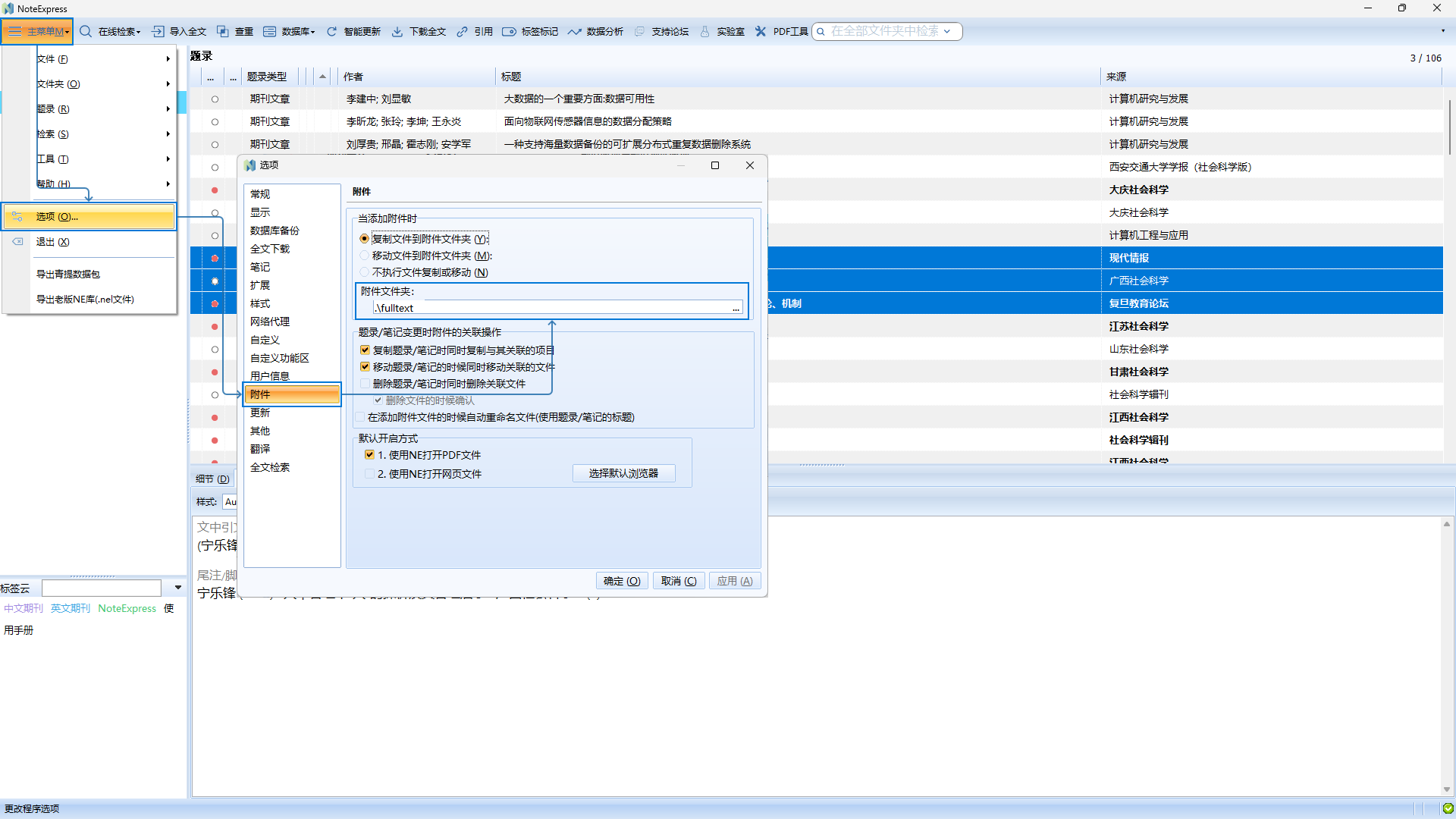
使用步骤- 点击主菜单 > 选项 > 数据库备份 → 勾选“通过 WebDAV同步”
- 填写 WebDAV 的 URL、用户名、密码 → 点击“验证”
- 验证成功后,新添加/修改的附件将自动上传

使用说明- 换设备,需要先复制 .ndb 文件,打开数据库后,再配置 WebDAV。
- 不要在多个设备上同时编辑不同版本的数据库。
- 目前仅同步附件,数据库+附件一体化同步,需再等待一段时间。
本功能仍在测试中,欢迎反馈问题或建议。但请务必谨慎使用,避免因误操作导致附件“逻辑丢失”。感谢您的理解与支持!
附配置示例说明
以下为坚果云的配置示例。 1.登录坚果云网页端 → 进入【账户信息】→【安全选项】→【添加应用】 2.点击【添加应用】后,输入名称(如 noteexpress),点击【生成密码】 3.复制系统提供的专用密码(非登录密码)
4.回到 NoteExpress,在 WebDAV 设置中填写: 用户名:你的坚果云注册邮箱 密码:刚生成的第三方应用密码 点击【验证】,成功后即可开始同步
如您需要其他平台的 WebDAV 配置或验证教程,欢迎在评论区留言。 |



 发表于 2025-12-6 10:51:13



 发表于 2025-12-13 14:49:09