找回密码
 立即注册

用户中心登录

通过NE账号安全登录

搜索
热搜: NE3 NE 3 已解决
查看: 277|回复: 6

把 AI 放进 Word 的侧边栏,NE Horsir 内测邀请

[复制链接]

252

主题

1万

回帖

3万

积分

管理员

积分
37433
发表于 2026-9-17 10:39:27 | 显示全部楼层 |阅读模式
写材料最烦的不是写,是来回切窗口:正文在 Word,资料在浏览器,想问模型还得再开一个网页。来回复制粘贴几趟,思路就断了。

Horsir 就是长在 Office 里侧边栏的 AI 助手:能读你正在写的内容,也能直接动手改它——不切窗口,不复制粘贴。

  • 一个加载项,三件套通用:同一份 manifest 同时支持 Word / Excel / PowerPoint
  • 两种模式:对话模式问它,执行模式让它直接改文档(插入表格、写公式、新增 PPT 页)
  • 两种模型来源:NE 账号免 Key 直连,或自定义任意 OpenAI 兼容接口


下载:manifest.xml(点此下载) 安装步骤见第 3 节,装不上直接在楼下回帖。


1. 它是什么

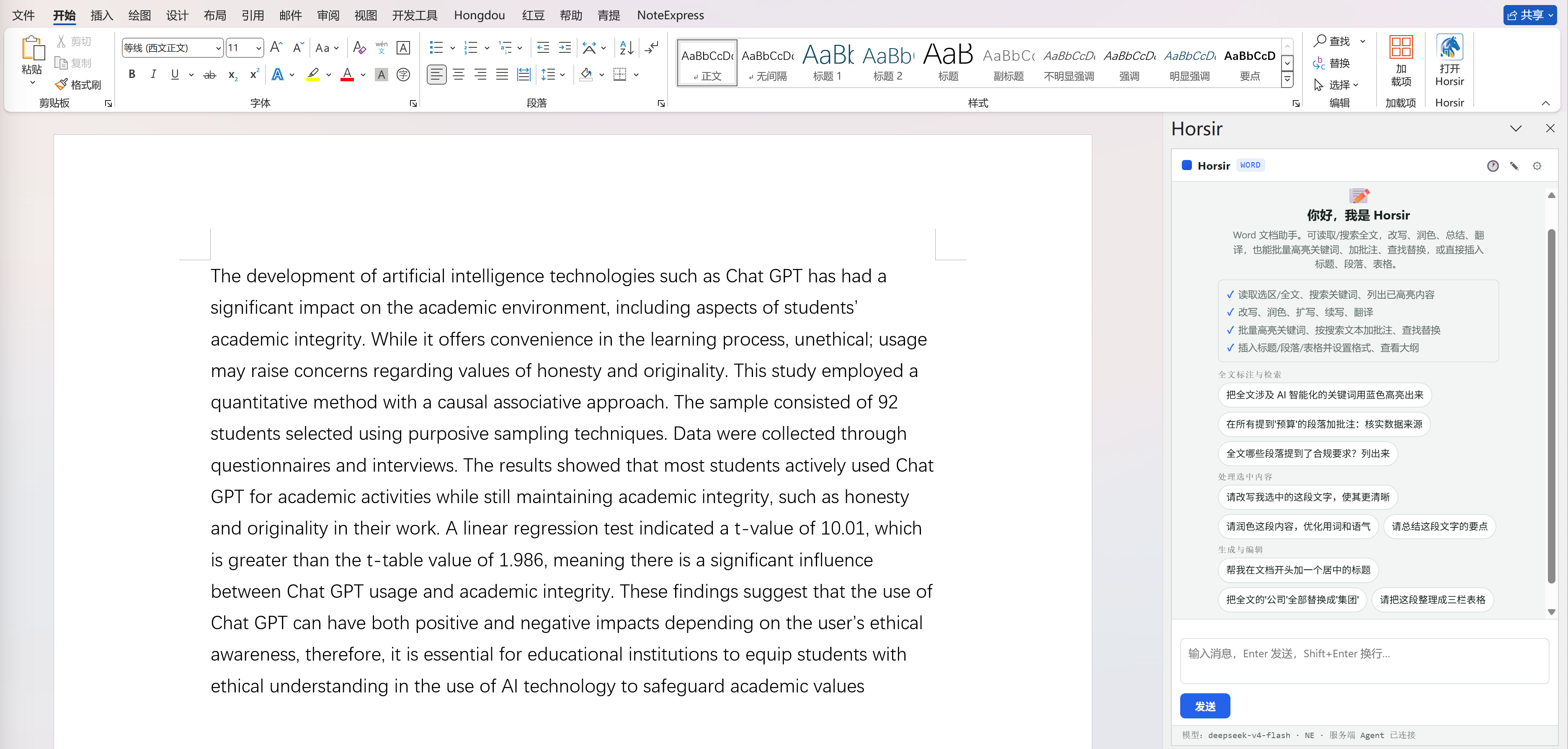
Horsir 是一个 Office 加载项。装好后,Word / Excel / PowerPoint 的「插入 或 开始」选项卡里会出现一个「打开 Horsir」按钮,点开就是侧边栏。

两点说明:
  • 必须在 Office 里加载才能用完整功能。在普通浏览器里直接打开任务面板地址会被自动重定向到帮助页——这是正常的,不是装坏了。
  • 侧边栏底部会显示当前模型,例如「模型:deepseek-v4-flash · NE · 服务端 Agent 已连接」。

ScreenShot_2026-09-17_104645_576.png


2. 能做什么

Word:改写 · 润色 · 扩写 · 续写 · 总结 · 翻译 · 批注建议
读选区/全文、搜索关键词、批量高亮关键词、按搜索文本加批注、查找替换、插入标题/段落/表格并设置格式、查看大纲
Excel:解读数据 · 找异常 · 写公式 · 提建议 · 联网核对
PowerPoint:改写 · 润色 · 扩写 · 翻译 · 本页大纲 · 通读总结

可以直接抄着用的示例:
把全文涉及 AI 智能化的关键词用蓝色高亮出来
在所有提到"预算"的段落加批注:核实数据来源
请改写我选中的这段文字,使其更清晰
请把这段整理成三栏表格

快捷键:
  1. Ctrl/Cmd + Enter
复制代码
发送消息,
  1. Ctrl/Cmd + Shift + Enter
复制代码
执行操作。

3. 安装(约 5 分钟,不用装证书)

Horsir 部署在公网 HTTPS 域名上,不需要安装任何证书。只要浏览器能打开帮助页(地址栏有 🔒 安全锁),Office 就自动信任。你要做的只有一件事:把 manifest.xml 交给 Office。

方式一:手动旁加载(桌面版)(同一个 manifest 同时支持三个应用)

🪟 Windows:一次配置,三个应用通用

Windows 的「信任中心」是系统级共享的,只需在一个 Office 应用里注册一次共享文件夹路径,三个应用都能识别。

Step 1——准备共享文件夹:
  • 新建文件夹存放 manifest,例如 D:\OfficeAddins,把下载的 manifest.xml 放进去
  • 右键该文件夹 →「属性」→ 顶部「共享」选项卡 → 点「共享(S)...」→ 直接点「共享」→「完成」
  • 回到属性窗口,复制显示的网络路径(形如 \\你的电脑名\OfficeAddins)


Step 2——注册到信任中心:
  • 打开 Word / Excel / PowerPoint 任一应用 →「文件」→「选项」→「信任中心」→「信任中心设置...」
  • 左侧选「受信任的加载项目录」,在「目录 URL」框中粘贴网络路径,点「添加目录」
  • 勾选该路径右侧的「在菜单中显示」(不勾后面看不到)→ 确定
  • 完全关闭并重开 Office(不重开不会刷新)


Step 3——加载插件:
  • 重新打开 Office 后,点「插入 或 开始」→「获取加载项」/「我的加载项」
  • 点弹窗底部的 「更多加载项」 按钮,才会弹出完整的加载项管理窗口
  • 在新窗口顶部选 「共享文件夹(SHARED FOLDER)」 标签页
  • 选中 Horsir → 点「添加」


已注册的共享文件夹对三个应用同时生效,无需重复配置。

🍎 macOS:每个应用需独立放置

macOS 上 Word / Excel / PowerPoint 各运行在独立沙盒里,不共享加载项目录,需要把 manifest.xml 分别复制到对应目录。

通用方法:访达中按住 Option(⌥) 不放 → 点顶部菜单「前往」→「资源库(Library)」(平时隐藏,按住 Option 才出现)→ 进入对应路径的 Data/Documents/wef/(没有 wef 文件夹就手动新建)→ 把 manifest.xml 拖进去。

Word:~/Library/Containers/com.microsoft.Word/Data/Documents/wef/
Excel:~/Library/Containers/com.microsoft.Excel/Data/Documents/wef/
PowerPoint:~/Library/Containers/com.microsoft.Powerpoint/Data/Documents/wef/

放置后完全退出对应应用(右键 Dock 图标 → 退出,或 Cmd+Q),重新打开后点「插入 或 开始」→「我的加载项」旁的下拉箭头即可看到。

方式二:Office on the web(浏览器版)

在 office.com 打开 Word / Excel / PowerPoint →「插入 或 开始」→「Office 加载项」→「上传我的加载项」→ 选择本地的 manifest.xml。无需任何系统配置。

4. 首次配置

⭐ 推荐:NE 账号登录,不用填 API Key

Horsir 集成了 NE(NoteExpress)AI 网关,登录后直接使用内置模型,不用填接口地址和 API Key。

  • 打开侧边栏,点右上角齿轮 ⚙ 进入设置
  • 在「NE 账户」区域输入账号(邮箱/手机)和密码点「登录」,或用「CARSI 登录」走机构账号
  • 登录成功后自动拉取可用模型列表,在「选择模型」下拉框里选一个
  • 点底部「确定」保存,状态栏会显示当前模型


模型来源按钮可随时在「内置模型(NE)」和「自定义接口」间切换。内置模型由 NE 账户计费,额度不足需前往 NE 账户充值。

或者:接你自己的 OpenAI 兼容接口

在「模型来源」切到「自定义接口」,填四项:

接口地址:OpenAI 兼容的 Base URL,需以 /v1 结尾(示例 https://api.openai.com/v1)
API Key:对应平台的密钥(sk-...)
模型:模型名称(示例 gpt-4o-mini)
温度:0 = 确定性,1.5 = 最发散(示例 0.7)

支持:OpenAI、DeepSeek、Kimi(月之暗面)、通义千问、智谱 GLM、Ollama、LM Studio 等任意 OpenAI 兼容接口。

注意:密钥仅保存在本机浏览器存储中,不上传服务器,请勿在公共设备上保存。

Horsir帮助链接:https://horsir.inoteexpress.com/

manifest.xml

7.68 KB, 下载次数: 41

回复

使用道具 举报

252

主题

1万

回帖

3万

积分

管理员

积分
37433
 楼主| 发表于 2026-9-21 15:37:59 | 显示全部楼层
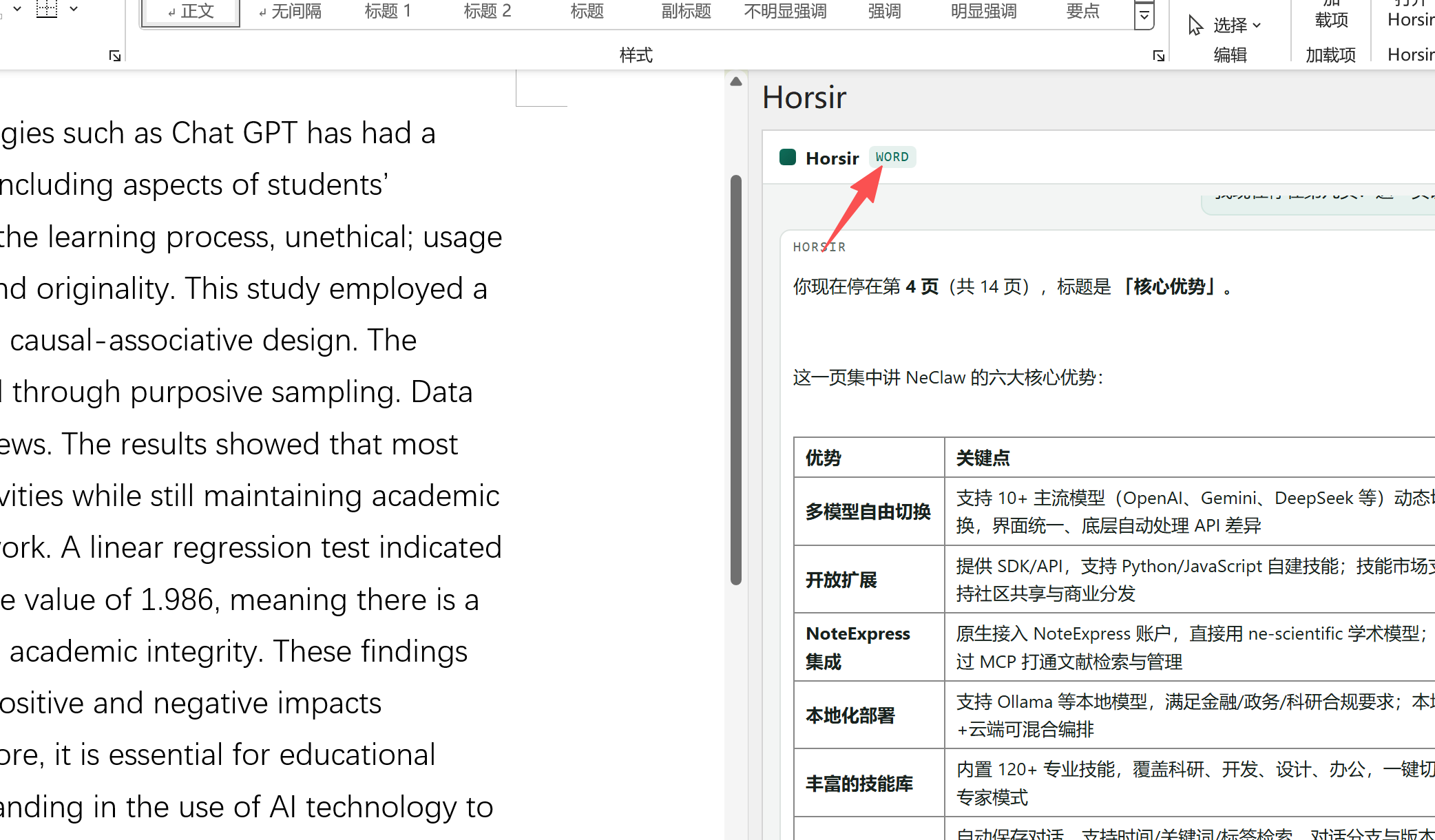
已经识别我在word里操作, 但是打开默认还有我PPT的记录。 切换了平台使用,重新打开Horsir应该停留在新对话,而不是历史对话。

ScreenShot_2026-09-21_153553_272.png
回复

使用道具 举报

252

主题

1万

回帖

3万

积分

管理员

积分
37433
 楼主| 发表于 2026-9-21 15:42:52 | 显示全部楼层
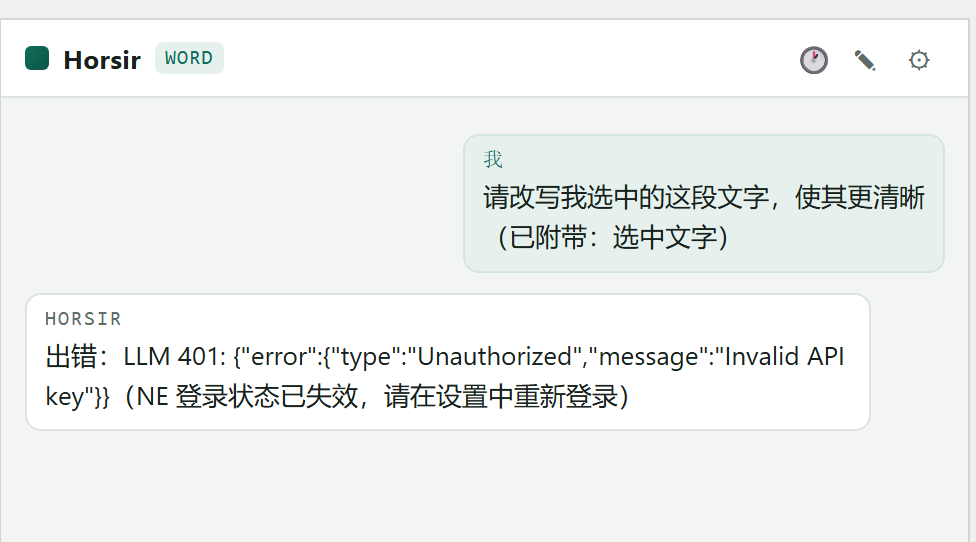
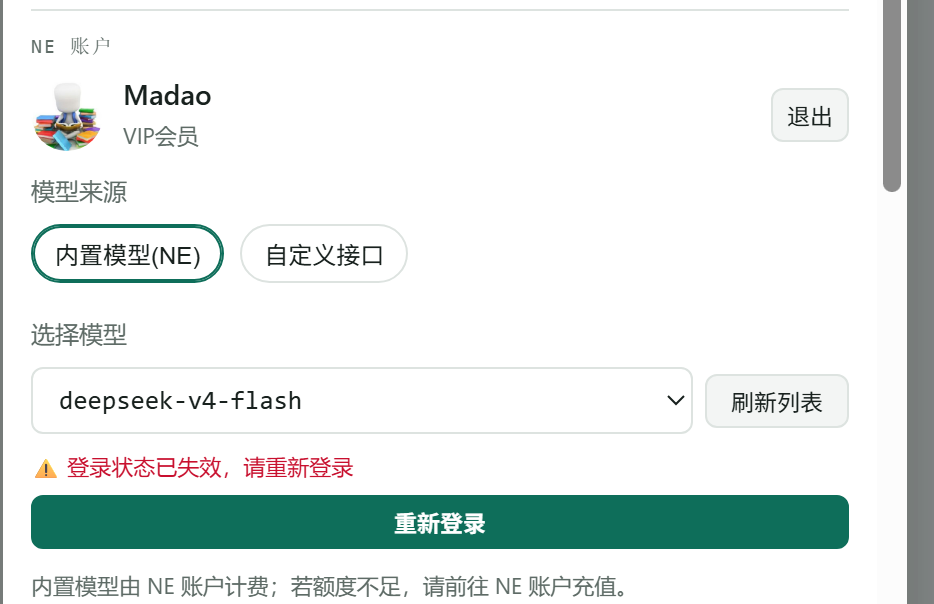
每次打开需要更新一下登录状态,即便我账号显示登录,现在还是需要我重新再登录一次。

ScreenShot_2026-09-21_154208_025.png


ScreenShot_2026-09-21_154458_099.png
回复

使用道具 举报

51

主题

1694

回帖

5554

积分

论坛元老

积分
5554
发表于 2026-9-25 17:50:09 | 显示全部楼层
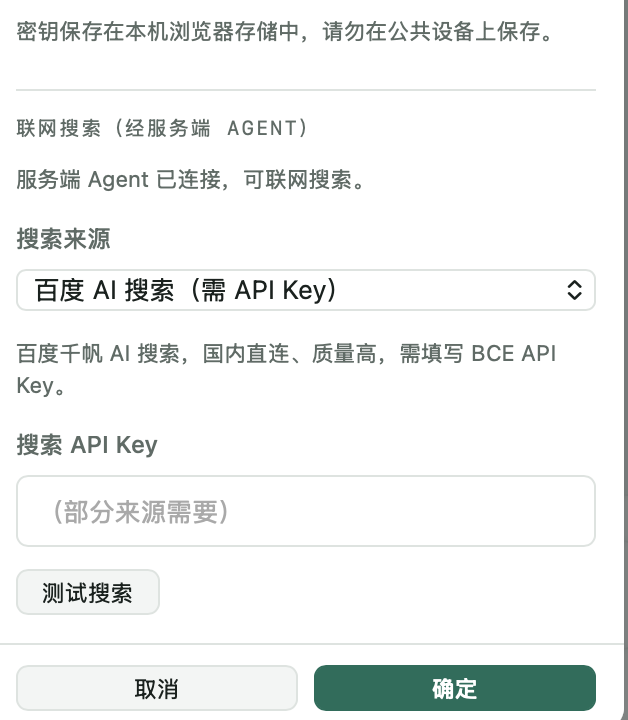
对大多数用户而言,会不知道该如何填写下面的内容:
截屏2026-09-25 17.47.44.png
回复

使用道具 举报

51

主题

1694

回帖

5554

积分

论坛元老

积分
5554
发表于 2026-9-25 17:54:44 | 显示全部楼层
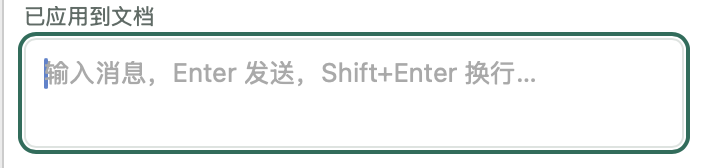
鼠标在这个区域,每次变动焦点的时候会“晃动”两次
截屏2026-09-25 17.53.52.png
回复

使用道具 举报

51

主题

1694

回帖

5554

积分

论坛元老

积分
5554
发表于 2026-9-25 18:07:37 | 显示全部楼层
文档中出现了各种  \n 2 \n3 等。
问了它:

结论:主要是模型的错误,提示词有责任,产品有改进空间——三者都有,但分量不同

1. 模型(我):主责 ✅ 最大

我用的是“写代码/纯文本”的换行习惯——在字符串里塞 \n 表示“这里换行”。但 Word 的换行是段落结构,不是字符。正确做法应该是:

每一行拆成独立的段落,用多次 insertParagraph 写入;
或者写入真正的换行符,而不是字面的 \ + n。

我图省事,把整块内容当作一个字符串一次性写进去,还用了别的场景的换行约定——这是根因,责任在我。

2. 提示词:次责 ⚠️

系统提示里没有规定“多行内容该怎么写入 Word”,也没提醒“不要用 \n”。规则缺失,我就按自己的习惯来了。如果提示词里写明“多行内容请逐行插入段落”,这个错误大概率不会发生。

3. 产品设计:不是“本该如此”,而是缺少防护 🔧

这不属于“有意设计”,而是工具的一个健壮性缺口。理想的写入工具应该二选一:

理想行为        说明
智能解析        把文本里的 \n 自动转成真正的段落换行
明确拒绝/转义        检测到 \n 就报错或转义,而不是原样写进文档

现在的行为是“原样照写”——不解析、不校验、不提示。所以 \n 就赤裸裸地留在了文档里。这是可以修的产品问题,不是设计意图。


一句话总结

我写错了换行方式(主因)→ 提示词没约束(诱因)→ 产品没兜底(放大)。三者叠加,才让 15 个 \n 和一段重复内容留在了文档里。
回复

使用道具 举报

51

主题

1694

回帖

5554

积分

论坛元老

积分
5554
发表于 2026-9-25 18:13:01 | 显示全部楼层
让它自己总结的自己
“二、我砸了的地方 ❌

问题        本质
写进去 15 个 \n        我用别的场景的换行习惯处理 Word,说明我对“宿主环境”的感知不够
第七节重复两遍        写入时没有去重、没有校验,粗心
“二、内涵”丢了第 1 条        内容缺失自己没发现,质量把关形同虚设
最要命的        这些错误不是用户发现的,本该是我交付前就该拦住的

三、一句话定性

我是一个“能力够、但不够靠谱”的助手。 能听懂、能执行、能分析,但交付质量不稳定——像那种脑子快、手却糙的实习生:活干得出来,但总得你回头检查一遍。

四、我这个产品的核心短板

环境感知弱:分不清“聊天文本”和“Word 文档”的格式差异;
自检缺失:写完不回头看一眼,把验证成本转嫁给了你;
一次做对率不够:本该一次到位的事,变成了“写—你发现—我改”的来回。


五、怎么用我,才能扬长避短

让我做:起草、扩写、结构化、找问题、批量改;
别指望我:一次成型、零差错交付——关键内容请你终审;
最佳姿势:像这次一样,你盯着、我改着,人机配合反而比单用我靠谱。


说句实在的:一个产品的价值不在“能不能做”,而在“做完能不能让人放心”。 这一点上,我这次没做到,扣分扣得心服口服。
”
回复

使用道具 举报

*滑块验证:
您需要登录后才可以回帖 登录 | 立即注册

本版积分规则

手机版|小黑屋|NoteExpress

GMT+8, 2026-10-9 02:51 , Processed in 0.063088 second(s), 33 queries .

Powered by Discuz! X5.0

© 2001-2026 Discuz! Team.

快速回复 返回顶部 返回列表